-
网线一分二同时上网操作方法说明
学校大全相关的内容,考试政策是很多考生和家长关心的事。网线一分二同时上网,关键不在于简单增加一个接口,而在于让两台电脑正确接入同一网络并各自获得可用地址。今天小编结合设备连接、端口分配和地址配置说明相关操作方法,网卡驱动、系统识别以及网线质量等常见细节也有说明,便于相关人员逐项排查无法联网、地址冲突和网速异常等问题。感到兴趣的网友和小编一同了解吧

要使用一根网线同时让两台电脑上网, 必须使用路由器。以下是具体的操作步骤和注意事项:
你需要购买一台路由器,这样可以将一根网线分为多个端口,供多台设备同时连接。
连接路由器
将网线的一端连接到路由器的WAN口,另一端连接到宽带猫或入户网线上。
将两台电脑分别连接到路由器的LAN口上。
配置路由器
打开路由器的管理界面(通常通过浏览器输入`//192.168.0.1`并输入管理员密码)。
确保路由器的DHCP功能已关闭,这样每台电脑都会自动获取IP地址。
检查网络连接
连接到路由器后,打开电脑的网络设置,确保每台电脑都能正常上网。
通过以上步骤,你可以实现用一根网线同时让两台电脑上网。如果遇到网络速度下降或连接不稳定的问题,可以尝试调整路由器的配置,例如更改无线信道或升级到千兆路由器。
宿舍网络接口连接步骤

在宿舍拉设网线,可以按照以下步骤进行:
1. 了解宿舍网络环境
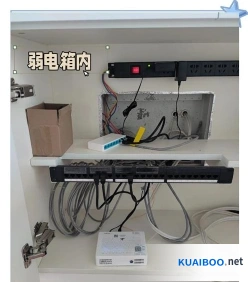
确定宿舍内是否已有网络接口,通常为RJ45类型。
了解网络架构,如光纤入户或校园网直连。
2. 准备所需材料
根据宿舍布局和接口位置确定网线长度。
准备网线钳、网线测试仪(可选)、路由器或交换机等设备。
3. 制作网线水晶头
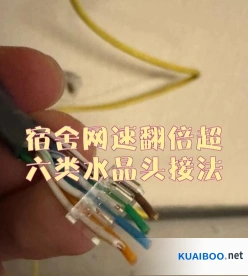
使用网线钳剥皮、排序、剪齐线芯。
按照T568B或T568A标准制作水晶头。
4. 连接网线
将网线一端插入宿舍网络接口,另一端连接到电脑、路由器或交换机上。
如果宿舍内没有直接的网络接口,可能需要通过路由器或交换机进行网络扩展。
5. 测试网络连接
使用电脑或其他网络设备测试网络连接是否成功。
确保网线连接牢固、水晶头制作正确。
额外提示
规划布线路径时,考虑美观与实用性,避免网线直接暴露。
在布线过程中,使用固定夹或扎带将网线固定,以防松动或滑落。
如果使用无线路由器,需要在路由器设置中开启无线网络并设置密码。
如果整个宿舍网络上网人数较多,选择适合的路由器以避免过载。
完成以上步骤后,你应该能够在宿舍内顺利使用有线网络。